Cara Kompres PDF Tanpa Kehilangan Kualitas, Panduan Lengkap 2026
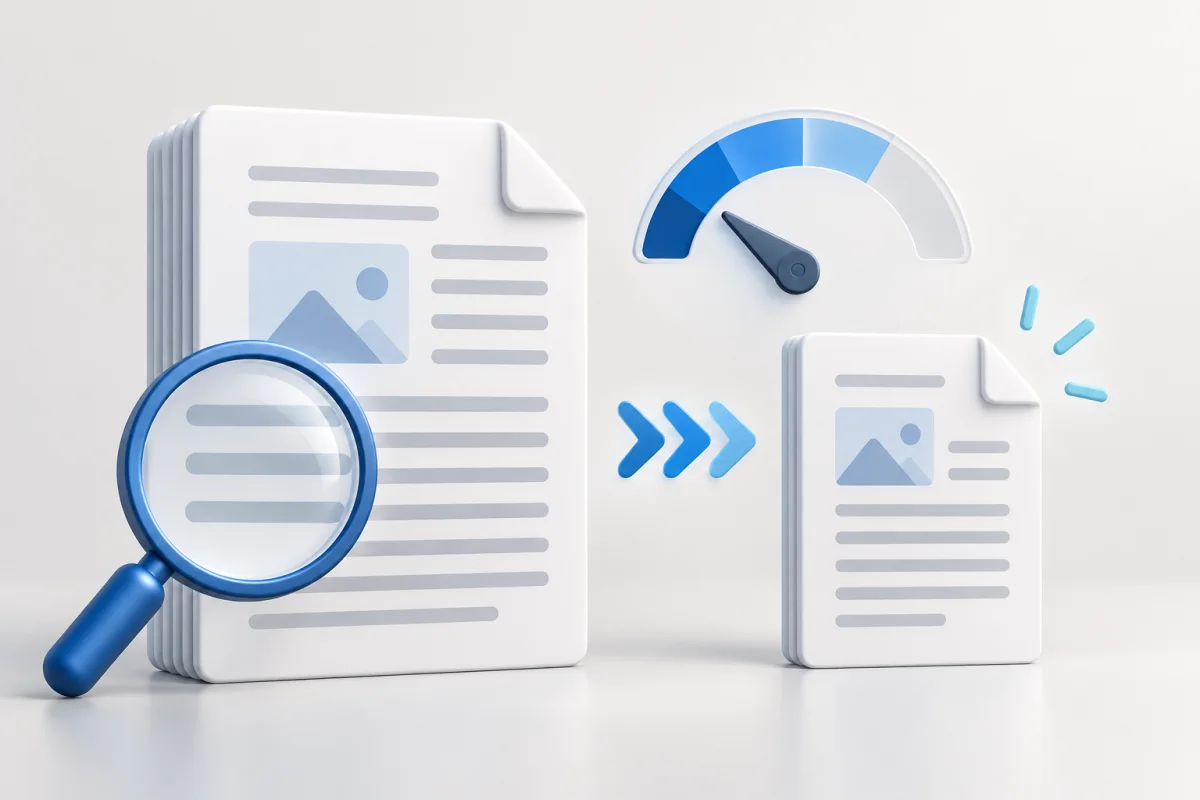
Pelajari teknik terbaik untuk mengompres file PDF hingga 80% lebih kecil tanpa menurunkan kualitas gambar dan teks. Gratis, online, tanpa instalasi.
Di dalam artikel ini
Coba Langsung: Kompres PDF
Lihat opsi dan biaya alat sebelum memproses.
Kenapa File PDF Bisa Sangat Besar?
Ini pertanyaan yang sering banget muncul. Jawabannya simpel: gambar.
PDF yang berisi 10 foto dari kamera DSLR bisa bengkak sampai 50 MB, padahal kontennya sebenarnya sama dengan file 2 MB yang sudah dioptimasi dengan benar. Jadi bukan PDFnya yang "boros", tapi gambar di dalamnya yang belum dikompres.
Cara Kompres PDF dengan KreasiPDF
Prosesnya cepat banget, nggak sampai 1 menit:
- Buka KreasiPDF Kompres PDF
- Seret file PDF ke area upload, atau klik untuk pilih file
- Tunggu proses kompresi selesai, biasanya 3-10 detik
- Unduh hasilnya
Untuk pengunjung, ketersediaan uji coba mengikuti batas yang ditampilkan di halaman alat. Akun dan kredit diperlukan untuk proses yang menggunakan kredit.
Tips Biar Hasil Kompresinya Maksimal
Ini yang sering orang lewatin:
- Kalau PDF isinya cuma teks, kompresi 90% biasanya aman banget. Kualitas hampir tidak berubah.
- Kalau ada gambar, target 50-70% pengurangan sudah bagus untuk menjaga tampilan tetap oke.
- Buat presentasi atau laporan yang bakal dicetak, pilih mode kualitas tinggi supaya hasilnya tetap tajam.
Berapa Besar Pengurangan yang Bisa Dicapai?
Besarnya pengurangan berbeda menurut isi file. Sebagai patokan praktis:
- PDF isinya teks saja: bisa 70-85% lebih kecil
- PDF campuran teks dan gambar: 40-65% lebih kecil
- PDF hasil scan: 30-50% lebih kecil
Angka ini tentu bisa beda-beda tergantung kualitas file aslinya.
Kesimpulan
Kompres PDF itu nggak harus bikin kualitasnya jelek. Kalau pakai alat yang tepat, hasilnya bisa jauh lebih kecil tanpa kehilangan informasi penting. Coba langsung di KreasiPDF dan lihat sendiri bedanya.
Pemeriksaan sebelum dan sesudah proses
Simpan salinan file asli sebelum menggunakan Kompres PDF. Nama file yang jelas, misalnya dengan tanggal atau versi dokumen, membuat hasil lebih mudah ditelusuri ketika kamu perlu membandingkan ulang. Pastikan pula kamu memang memiliki hak untuk memproses dokumen tersebut, terutama jika berisi data pelanggan, rekan kerja, atau lampiran kontrak.
Setelah mengunduh hasil, buka dokumen di perangkatmu dan periksa halaman awal, halaman tengah, dan halaman akhir. Perhatikan teks kecil, tabel, gambar, nomor halaman, serta tautan bila ada. Hasil yang terlihat baik pada layar ponsel belum tentu siap dicetak, jadi lakukan pengecekan terakhir sesuai tujuan dokumen. Jika ada bagian yang tidak sesuai, gunakan file asli untuk mencoba pengaturan lain. Jangan mengirim kata sandi, nomor identitas, atau isi dokumen rahasia saat meminta bantuan.
Jika hasil belum sesuai
Coba periksa format sumber dan ulangi dengan file asli yang tidak mengalami kompresi berulang. Dokumen hasil scan, tabel kompleks, dan font khusus memerlukan pemeriksaan lebih teliti. Catat alat, format file, serta langkah yang kamu pilih bila perlu menghubungi dukungan agar masalahnya dapat ditelusuri dengan jelas.